Порядок эксплуатации базы знаний — различия между версиями
Admin (обсуждение | вклад) (Новая страница: «123») |
Admin (обсуждение | вклад) (→Правила редактирования, соглашения и форматирование) |
||
| (не показано 12 промежуточных версий 2 участников) | |||
| Строка 1: | Строка 1: | ||
| − | + | '''Общие положения''' | |
| + | |||
| + | Настоящий документ разработан в соответствии с внутренними правила работы с информационными системами компании и содержит описание комплекса мероприятий по порядку эксплуатации базы знаний компании «Ортикон: ОИТС». | ||
| + | |||
| + | |||
| + | ;'''Начало работы с программой''' | ||
| + | <span id="требования-к-компьютеру"></span> | ||
| + | === Требования к компьютеру === | ||
| + | |||
| + | |||
| + | Для организации доступа к базе знаний «Ортикон: ОИТС» предъявляются следующие требования к компьютеру: | ||
| + | <ul> | ||
| + | |||
| + | <li><p>операционная система MS Windows (32-битная) XP / 2000 / Server 2003 / Vista (32, 64-битная) / 7 (32, 64-битная) / 8 (32, 64-битная) / 10 (32, 64-битная);</p></li> | ||
| + | <li><p>32-разрядный (х86) или 64-разрядный (х64) процессор с тактовой частотой 1 гигагерц (ГГц) или выше;</p></li> | ||
| + | <li><p>оперативная память 1 гигабайт (ГБ) для 32-разрядной системы или 2 ГБ для 64-разрядной системы;</p></li> | ||
| + | <li><p>жесткий диск (не менее 120 Мбайт свободного места);</p></li> | ||
| + | <li><p>SVGA-дисплей.</p> | ||
| + | <ol style="list-style-type: decimal;"> | ||
| + | <span id="доступ-к-базе-знаний-ортикон-оитс"></span> | ||
| + | === Доступ к базе знаний «Ортикон: ОИТС» === | ||
| + | |||
| + | |||
| + | Порядок доступа к базе знаний «Ортикон: ОИТС» | ||
| + | |||
| + | # Доступ через ПО разработанное компанией ООО «Ортикон Групп»: | ||
| + | |||
| + | <blockquote>- приобретение решение, разработанное компанией ООО «Ортикон Групп»; | ||
| + | |||
| + | - регистрация данных по приобретенному решению; | ||
| + | |||
| + | - внесение учетных данных по решению для автоматического доступа; | ||
| + | |||
| + | - доступ разрешен из решения. | ||
| + | </blockquote> | ||
| + | <ol start="2" style="list-style-type: decimal;"> | ||
| + | <li><p>Доступ на прямую по ссылке</p></li></ol> | ||
| + | |||
| + | <blockquote>- клиент делает запрос в компанию ООО «Ортикон Групп»; | ||
| + | |||
| + | - на основе данных клиента формируется логин и пароль для доступа к Базе знаний «Ортикон: ОИТС» и передается клиенту; | ||
| + | |||
| + | - переход по ссылке, инициализация пользователя, далее доступ автоматический. | ||
| + | </blockquote> | ||
| + | <ol start="2" style="list-style-type: decimal;"> | ||
| + | <li><p>'''Работа с базой знаний «Ортикон: ОИТС»'''</p> | ||
| + | <ol style="list-style-type: decimal;"> | ||
| + | <li><span id="особенности-использования-базы-знаний-через-1спредприятие"></span> | ||
| + | |||
| + | === Особенности использования базы знаний через 1С:Предприятие === | ||
| + | |||
| + | |||
| + | На главной странице расположены актуальные темы, избранные и новые статьи, гиперссылки на 5 разделов: | ||
| + | |||
| + | <blockquote>1. Описание конфигурации; | ||
| + | |||
| + | 2. Статьи; | ||
| + | |||
| + | 3. Видеоуроки и презентации; | ||
| + | |||
| + | 4. Глоссарий; | ||
| + | |||
| + | 5. Проблемные ситуации и ошибки. | ||
| + | </blockquote> | ||
| + | На многих страницах имеются ссылки возврата в предыдущие разделы, например, при переходе в раздел «Статьи» имеется возможность вернуться обратно: | ||
| + | |||
| + | <blockquote>[[Image:Wiki01 006.png|600px]] | ||
| + | </blockquote> | ||
| + | Если на странице нет навигационных ссылок разделов (как, например, в разделе «Глоссарий»), то нужно воспользоваться контекстным меню, щелкнув 1 раз правой кнопкой мыши и выбрав кнопку «Назад» или «Вперед» (при необходимости): | ||
| + | |||
| + | <blockquote>[[Image:Wiki01 007.png]] | ||
| + | </blockquote> | ||
| + | Выделенная ниже пиктограмма – это стандартная навигация программы «1С:Бухгалтерия 8» и служит для перехода между открытыми формами в строке «Панель открытых»: | ||
| + | |||
| + | <blockquote>[[image:Wiki01 008.png]] | ||
| + | </blockquote> | ||
| + | <span id="section"></span> | ||
| + | |||
| + | |||
| + | <span id="размещение-информации-в-базе-знаний-далее-бз"></span> | ||
| + | === Размещение информации в базе знаний (Далее БЗ) === | ||
| + | |||
| + | Изменить содержимое БЗ очень легко: | ||
| + | |||
| + | <ol style="list-style-type: decimal;"> | ||
| + | <li><blockquote><p>кликните по [https://www.mediawiki.org/wiki/Special:MyLanguage/Help:Navigation#page-tabs вкладке] «'''Править'''» в верхней части страницы,</p></blockquote></li> | ||
| + | <li><blockquote><p>внесите изменения в текст,</p></blockquote></li> | ||
| + | <li><blockquote><p>нажмите на кнопку «'''Записать страницу'''».</p></blockquote></li></ol> | ||
| + | |||
| + | <span id="правила-редактирования-соглашения-и-форматирование"></span> | ||
| + | == Правила редактирования, соглашения и форматирование == | ||
| + | |||
| + | Клиент не редактирует БЗ. БЗ редактирует сотрудник компнаии "ООО ОртиконГрупп" | ||
| + | В процессе редактирования могут добавляться и изменяться отдельные абзацы или целые страницы, а могут просто исправляться опечатки или ошибки правописания. | ||
| + | При необходимости использования определённого типа форматирования, например, добавления новых заголовков или полужирного начертания текста, это делается с использованием синтаксиса или кнопок специальной панели над областью редактирования. | ||
| + | |||
| + | <span id="краткое-описание-изменений"></span> | ||
| + | |||
| + | == Краткое описание изменений == | ||
| + | |||
| + | Перед сохранением страницы в поле «'''Описание изменений:'''» можно ввести короткую фразу (не более 500 символов), описывающую суть исправлений. Не беспокойтесь об этом слишком сильно и не тратьте слишком много времени на размышления об этом: просто кратко опишите, что вы только что изменили. Например, вы можете написать «''исправлена опечатка''» или «''добавлена дополнительная информация о подсолнухах''». | ||
| + | |||
| + | <span id="предварительный-просмотр-изменений"></span> | ||
| + | == Предварительный просмотр изменений == | ||
| + | |||
| + | Чтобы узнать перед сохранением изменений, как они будут выглядеть, удобно использовать кнопку «'''Предварительный просмотр'''». | ||
| + | |||
| + | <span id="показ-изменений"></span> | ||
| + | == Показ изменений == | ||
| + | |||
| + | Ещё одна возможность — кнопка «'''Внесённые изменения'''», прозволяющая увидеть различия между текущей сохранённой версией и той, которую вы только что отредактировали. | ||
| + | |||
| + | <span id="защищённые-страницы"></span> | ||
| + | == Защищённые страницы == | ||
| + | |||
| + | Защищённые страницы могут редактироваться только пользователями определённой группы. Вместо редактирования на защищённых страницах будет отображаться «Просмотр источника». В этом случае для изменения защищённой страницы свяжитесь с пользователем, имеющим разрешение на изменение страницы. Уровни защиты по умолчанию следующие: | ||
| + | |||
| + | <ul> | ||
| + | <li><blockquote><p>Нет (разрешить всем пользователям)</p></blockquote></li> | ||
| + | <li><blockquote><p>Подтверждённым (блок новых и незарегистрированных пользователей)</p></blockquote></li> | ||
| + | <li><blockquote><p>Sysop (блокировать всех пользователей, кроме администраторов)</p></blockquote> | ||
| + | <ol style="list-style-type: decimal;"> | ||
| + | <li><span id="навигация-в-базе-знаний-бз"></span> | ||
| + | === Навигация в базе знаний (БЗ) === | ||
| + | </li></ol> | ||
| + | </li></ul> | ||
| + | |||
| + | Каждая страница БЗ содержит не только предназначенную для вас информацию, но также позволяет вам переходить на другие страницы. Это и называется «навигацией». | ||
| + | |||
| + | Чтобы помочь вам сориентироваться, любая страница БЗ содержит три основных навигационных элемента: | ||
| + | |||
| + | <ol style="list-style-type: decimal;"> | ||
| + | <li><blockquote><p>Боковое меню доступ к важным страницам.</p></blockquote></li> | ||
| + | <li><blockquote><p>Ссылки касающиеся актуальной страницы: обсуждение статьи, история версий, и — в особенности — правка страницы.</p></blockquote></li> | ||
| + | <li><blockquote><p>Персональные ссылки участника.</p></blockquote></li></ol> | ||
| + | |||
| + | В дополнение к имеющимся на каждой странице стандартным элементам навигации, на странице могут быть свои собственные уникальные навигационные элементы, отображаемые в основной части страницы. | ||
| + | |||
| + | <span id="боковое-меню."></span> | ||
| + | [[image:image4.png|126x317px]]'''Боковое меню.''' Боковое меню отображается в левой части страницы. Боковое меню дает вам доступ к таким важным страницам, как список свежих правок или форма загрузки файлов. | ||
| + | |||
| + | |||
| + | <span id="навигация"></span> | ||
| + | == Навигация == | ||
| + | |||
| + | Нажатие на логотип возвращает вас на главную страницу. Ссылки в находящейся ниже панели навигации приведут вас на важные страницы БЗ. Эти ссылки могут быть настроены администраторами сайта. | ||
| + | |||
| + | <span id="панель-инструментов"></span> | ||
| + | == Панель инструментов == | ||
| + | |||
| + | инструменты содержит подборку ссылок, которые изменяются в зависимости от того, какой тип страницы вы сейчас просматриваете. | ||
| + | |||
| + | <span id="вкладки"></span> | ||
| + | == Вкладки == | ||
| + | |||
| + | Вкладки показываются вверху страницы. | ||
| + | |||
| + | [[image:image5.png|623x36px]] | ||
| + | <br>Эти вкладки позволяют выполнять действия или просматривать страницы, связанные с текущей страницей. По умолчанию доступны следующие действия: просмотр, редактирование и обсуждение текущей страницы. Появление на странице тех или иных вкладок зависит от того, авторизовались ли вы на сайте, а также, имеете ли вы в этом проекте права администратора. На служебных страницах отображается только вкладка с названием пространства имён. | ||
Текущая версия на 12:53, 4 февраля 2025
Общие положения
Настоящий документ разработан в соответствии с внутренними правила работы с информационными системами компании и содержит описание комплекса мероприятий по порядку эксплуатации базы знаний компании «Ортикон: ОИТС».
- Начало работы с программой
Содержание
- 1 Требования к компьютеру
- 2 Доступ к базе знаний «Ортикон: ОИТС»
- 3 Особенности использования базы знаний через 1С:Предприятие
- 4 Размещение информации в базе знаний (Далее БЗ)
- 5 Правила редактирования, соглашения и форматирование
- 6 Краткое описание изменений
- 7 Предварительный просмотр изменений
- 8 Показ изменений
- 9 Защищённые страницы
- 10 Навигация
- 11 Панель инструментов
- 12 Вкладки
Требования к компьютеру
Для организации доступа к базе знаний «Ортикон: ОИТС» предъявляются следующие требования к компьютеру:
операционная система MS Windows (32-битная) XP / 2000 / Server 2003 / Vista (32, 64-битная) / 7 (32, 64-битная) / 8 (32, 64-битная) / 10 (32, 64-битная);
32-разрядный (х86) или 64-разрядный (х64) процессор с тактовой частотой 1 гигагерц (ГГц) или выше;
оперативная память 1 гигабайт (ГБ) для 32-разрядной системы или 2 ГБ для 64-разрядной системы;
жесткий диск (не менее 120 Мбайт свободного места);
SVGA-дисплей.
- Доступ через ПО разработанное компанией ООО «Ортикон Групп»:
Доступ на прямую по ссылке
Работа с базой знаний «Ортикон: ОИТС»
-
Особенности использования базы знаний через 1С:Предприятие
На главной странице расположены актуальные темы, избранные и новые статьи, гиперссылки на 5 разделов:
1. Описание конфигурации;
2. Статьи;
3. Видеоуроки и презентации;
4. Глоссарий;
5. Проблемные ситуации и ошибки.
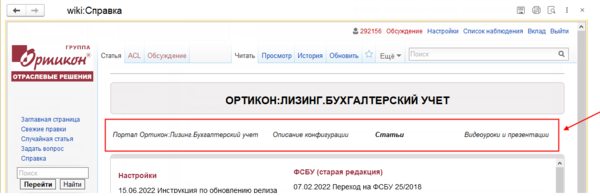
На многих страницах имеются ссылки возврата в предыдущие разделы, например, при переходе в раздел «Статьи» имеется возможность вернуться обратно:
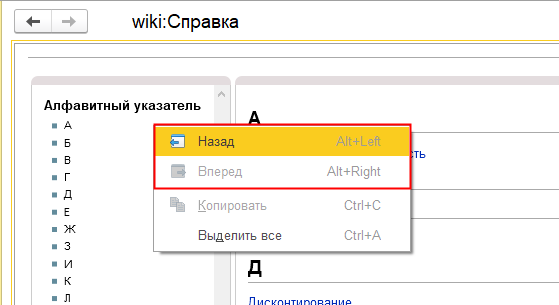
Если на странице нет навигационных ссылок разделов (как, например, в разделе «Глоссарий»), то нужно воспользоваться контекстным меню, щелкнув 1 раз правой кнопкой мыши и выбрав кнопку «Назад» или «Вперед» (при необходимости):
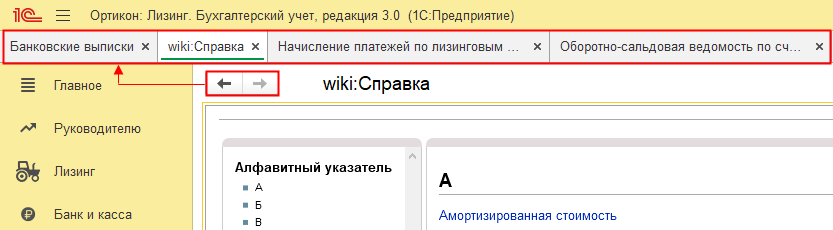
Выделенная ниже пиктограмма – это стандартная навигация программы «1С:Бухгалтерия 8» и служит для перехода между открытыми формами в строке «Панель открытых»:
Размещение информации в базе знаний (Далее БЗ)
Изменить содержимое БЗ очень легко:
кликните по вкладке «Править» в верхней части страницы,
внесите изменения в текст,
нажмите на кнопку «Записать страницу».
Правила редактирования, соглашения и форматирование
Клиент не редактирует БЗ. БЗ редактирует сотрудник компнаии "ООО ОртиконГрупп" В процессе редактирования могут добавляться и изменяться отдельные абзацы или целые страницы, а могут просто исправляться опечатки или ошибки правописания. При необходимости использования определённого типа форматирования, например, добавления новых заголовков или полужирного начертания текста, это делается с использованием синтаксиса или кнопок специальной панели над областью редактирования.
Краткое описание изменений
Перед сохранением страницы в поле «Описание изменений:» можно ввести короткую фразу (не более 500 символов), описывающую суть исправлений. Не беспокойтесь об этом слишком сильно и не тратьте слишком много времени на размышления об этом: просто кратко опишите, что вы только что изменили. Например, вы можете написать «исправлена опечатка» или «добавлена дополнительная информация о подсолнухах».
Предварительный просмотр изменений
Чтобы узнать перед сохранением изменений, как они будут выглядеть, удобно использовать кнопку «Предварительный просмотр».
Показ изменений
Ещё одна возможность — кнопка «Внесённые изменения», прозволяющая увидеть различия между текущей сохранённой версией и той, которую вы только что отредактировали.
Защищённые страницы
Защищённые страницы могут редактироваться только пользователями определённой группы. Вместо редактирования на защищённых страницах будет отображаться «Просмотр источника». В этом случае для изменения защищённой страницы свяжитесь с пользователем, имеющим разрешение на изменение страницы. Уровни защиты по умолчанию следующие:
Нет (разрешить всем пользователям)
Подтверждённым (блок новых и незарегистрированных пользователей)
Sysop (блокировать всех пользователей, кроме администраторов)
-
Навигация в базе знаний (БЗ)
-
Каждая страница БЗ содержит не только предназначенную для вас информацию, но также позволяет вам переходить на другие страницы. Это и называется «навигацией».
Чтобы помочь вам сориентироваться, любая страница БЗ содержит три основных навигационных элемента:
Боковое меню доступ к важным страницам.
Ссылки касающиеся актуальной страницы: обсуждение статьи, история версий, и — в особенности — правка страницы.
Персональные ссылки участника.
В дополнение к имеющимся на каждой странице стандартным элементам навигации, на странице могут быть свои собственные уникальные навигационные элементы, отображаемые в основной части страницы.
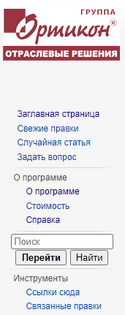 Боковое меню. Боковое меню отображается в левой части страницы. Боковое меню дает вам доступ к таким важным страницам, как список свежих правок или форма загрузки файлов.
Навигация
Нажатие на логотип возвращает вас на главную страницу. Ссылки в находящейся ниже панели навигации приведут вас на важные страницы БЗ. Эти ссылки могут быть настроены администраторами сайта.
Панель инструментов
инструменты содержит подборку ссылок, которые изменяются в зависимости от того, какой тип страницы вы сейчас просматриваете.
Вкладки
Вкладки показываются вверху страницы.

Эти вкладки позволяют выполнять действия или просматривать страницы, связанные с текущей страницей. По умолчанию доступны следующие действия: просмотр, редактирование и обсуждение текущей страницы. Появление на странице тех или иных вкладок зависит от того, авторизовались ли вы на сайте, а также, имеете ли вы в этом проекте права администратора. На служебных страницах отображается только вкладка с названием пространства имён.
-
Доступ к базе знаний «Ортикон: ОИТС»
Порядок доступа к базе знаний «Ортикон: ОИТС»
- приобретение решение, разработанное компанией ООО «Ортикон Групп»;
- регистрация данных по приобретенному решению;
- внесение учетных данных по решению для автоматического доступа;
- доступ разрешен из решения.
- клиент делает запрос в компанию ООО «Ортикон Групп»;
- на основе данных клиента формируется логин и пароль для доступа к Базе знаний «Ортикон: ОИТС» и передается клиенту;
- переход по ссылке, инициализация пользователя, далее доступ автоматический.


